
憧れのプラグインをダウンロードしてインストール。
意気揚々とDAWを開いたら——一覧のどこにもいない。\なんで〜!/
DTM初心者を最も消耗させるトラブルの一つです。
原因はほぼ4パターンに絞れるので、上から順に確認していきましょう。
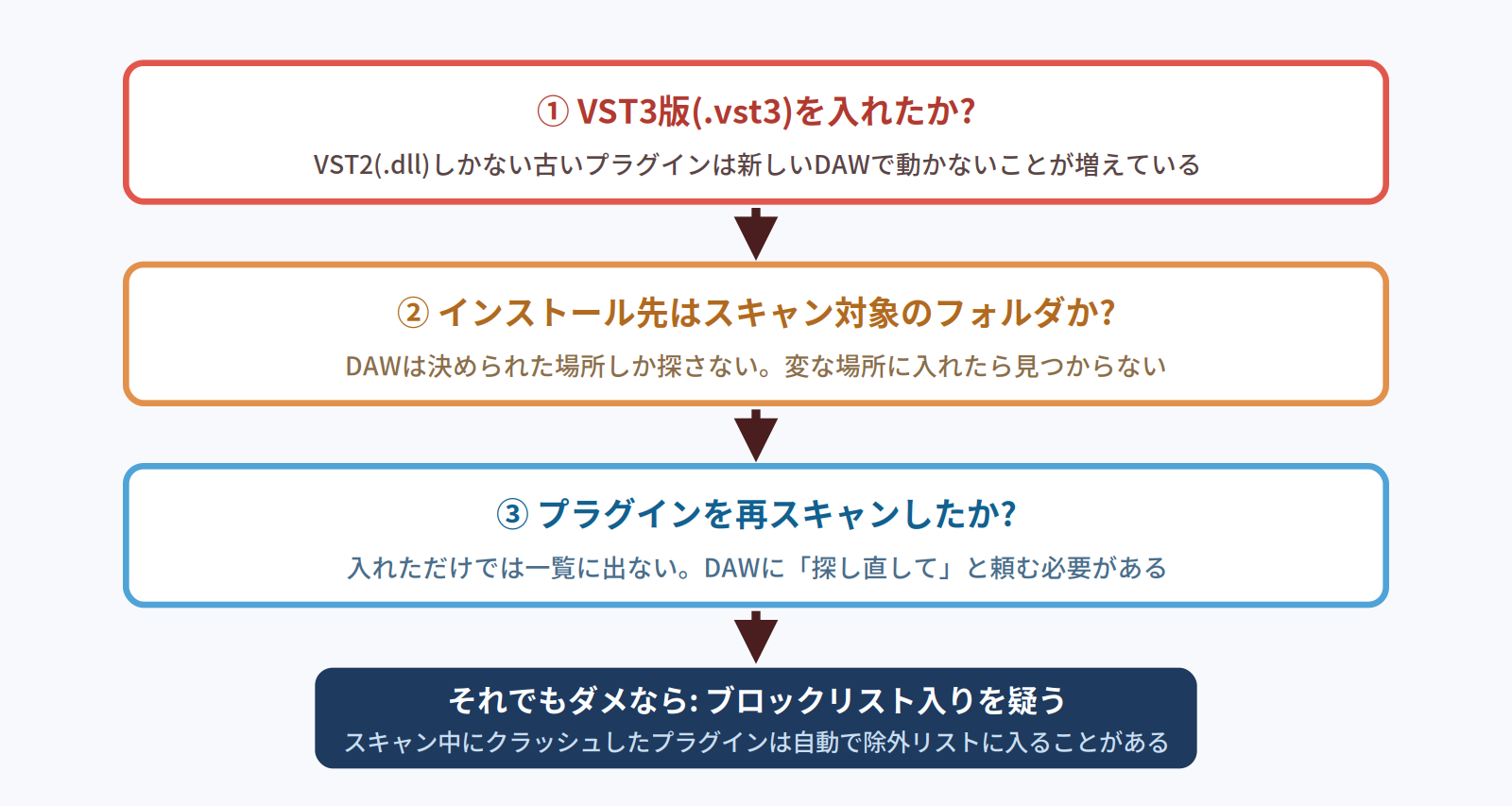
① VST2しか入れていない
最有力容疑者がこれです。
VSTの記事で書いたとおり、VSTにはVST2(.dll)とVST3(.vst3)の2世代があり、VST2は新しいDAWでサポート縮小が進んでいます。
昔のフリープラグイン紹介記事を参考にVST2版だけ入れた場合、DAW側が門前払いしていることがあります。
インストーラーで「VST3」にチェックが入っているか、配布ページにVST3版があるかをまず確認してください。
② インストール先がスキャン対象外
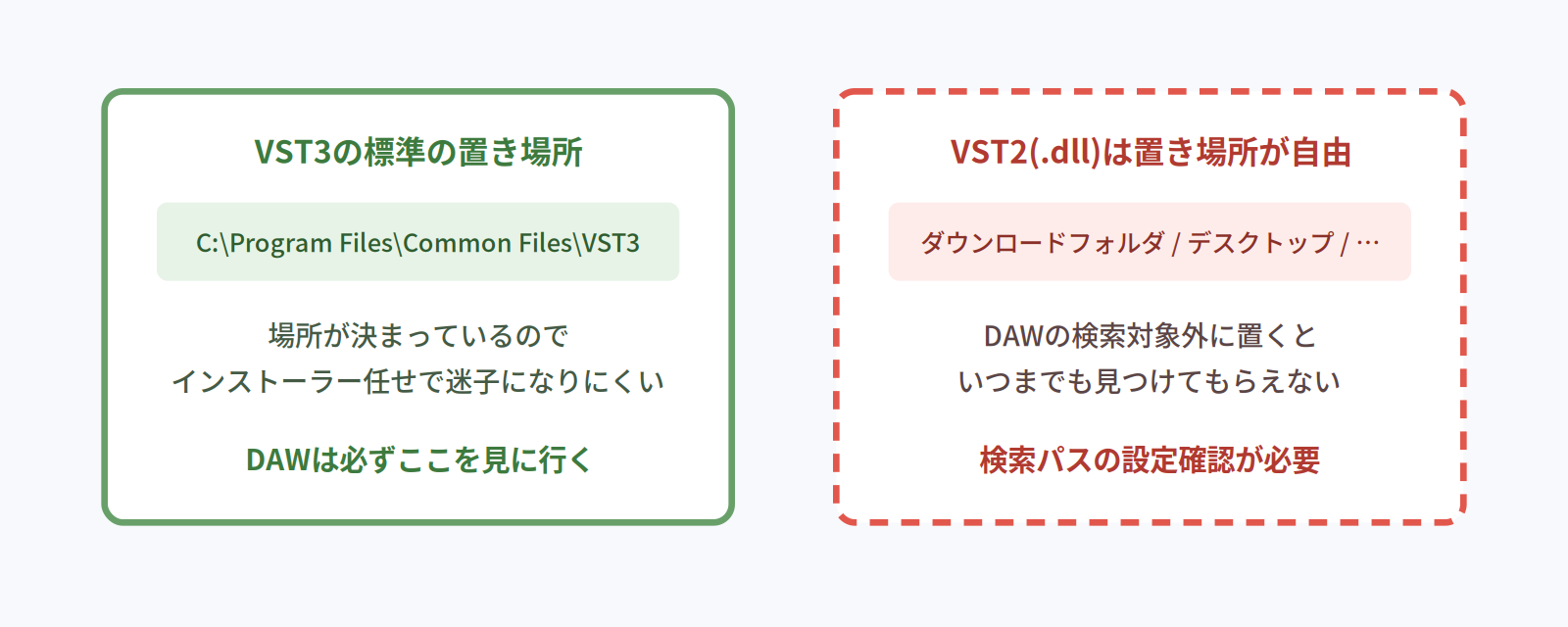
DAWは、決められたフォルダしかプラグインを探しません。
VST3は標準の置き場所(C:\Program Files\Common Files\VST3)が決まっているのでほぼ迷子になりませんが、VST2の.dllは自由に置けてしまうため、DAWの検索対象外のフォルダに入れて行方不明、が定番事故です。
Studio Oneならオプションの「ロケーション」でVSTの検索場所を確認・追加できます。
③ 再スキャンしていない
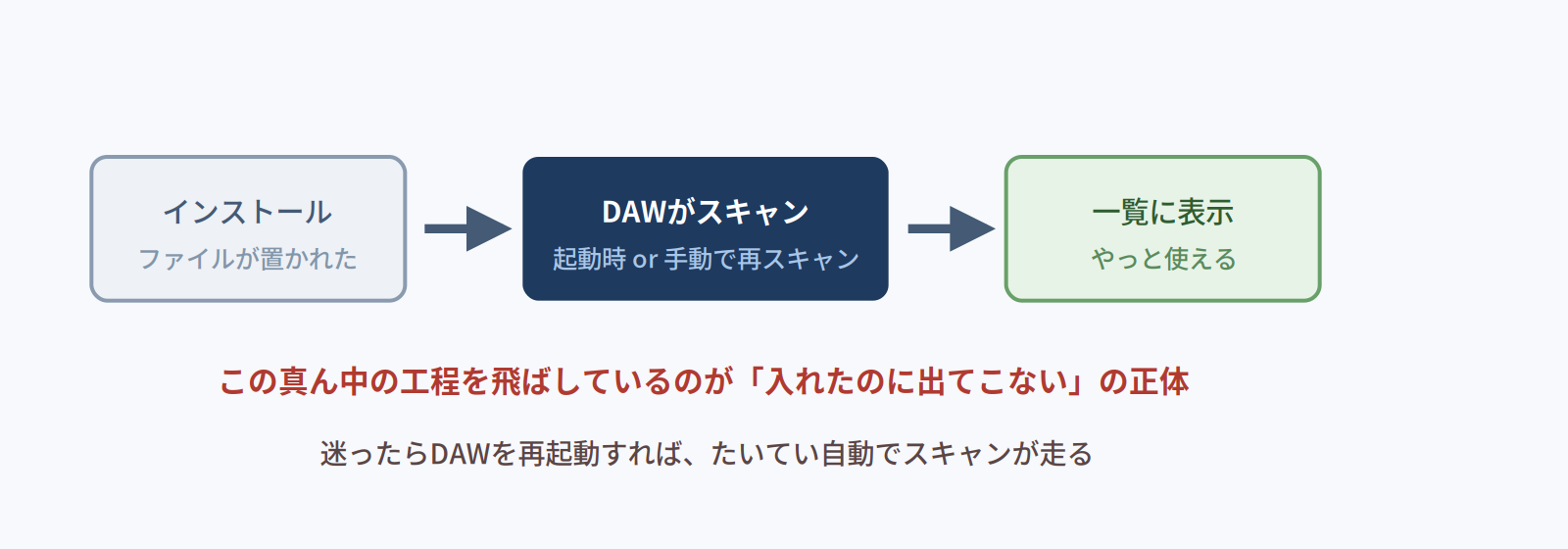
プラグインを入れただけでは、一覧は更新されないことがあります。
DAWの設定からプラグインの再スキャンを実行するか、DAWを再起動してみてください。
「インストール後に再起動したら普通にいた」は本当によくあるオチです。
④ ブロックリスト入りしている
スキャン中にクラッシュしたプラグインは、DAWが自動的に除外リスト(ブラックリスト)へ入れることがあります。
この場合、何度再スキャンしても現れません。
プラグイン管理画面でブロックリストをリセットしてから再スキャンすると復活することがあります。
それでも毎回クラッシュするなら、そのプラグインが環境に合っていない(32bit専用の骨董品など)可能性が高いです。
まとめ
- 確認順: VST3版か → 置き場所 → 再スキャン → ブロックリスト
- 最有力はVST2/VST3問題。これから入れるなら常にVST3版を
- 「再起動したらいた」は頻出。焦る前にDAWを一度閉じる