

待望のオーディオインターフェースを接続。
すると——今までパソコンから出ていた音が全部消えた。\えっ無音/
YouTubeも無音、音楽も無音。
初期不良を疑う前に、これを読んでください。ほぼ確実に故障ではありません。
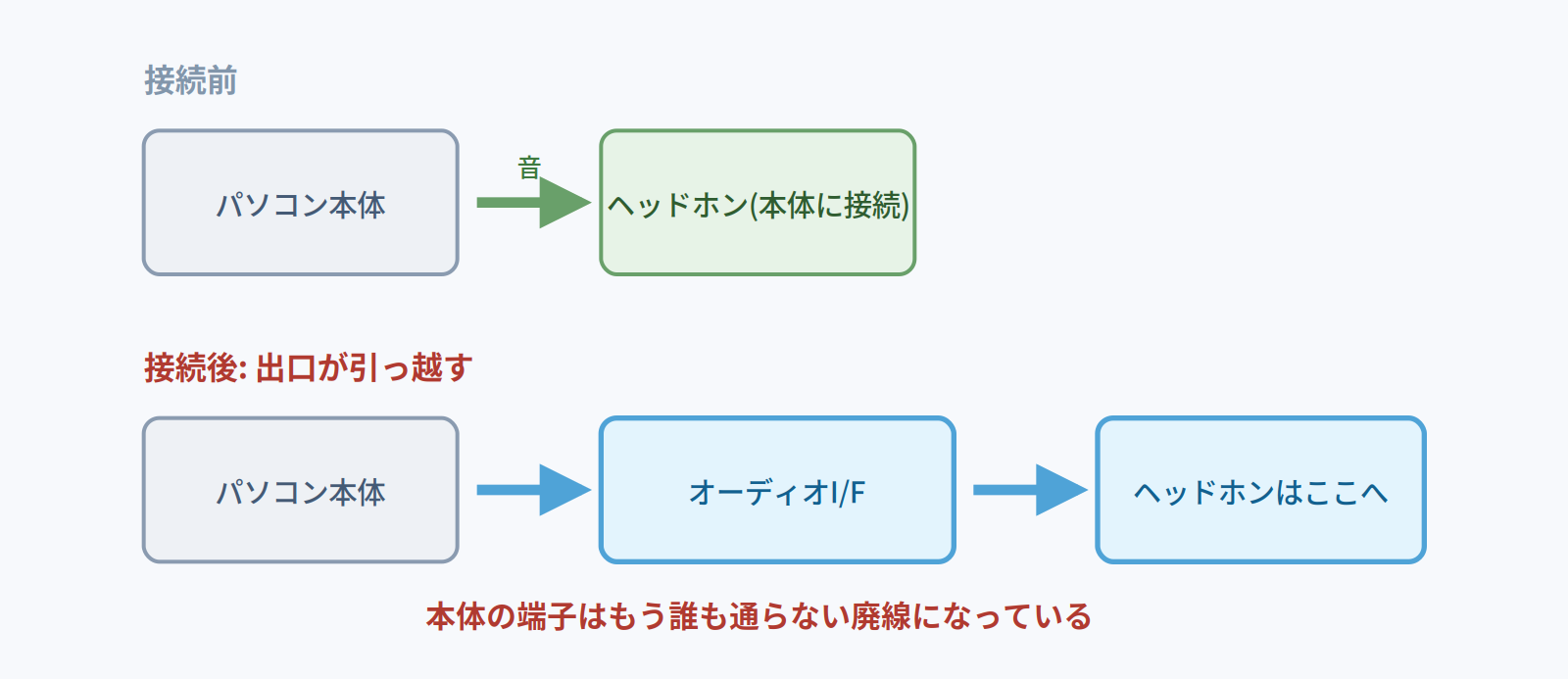
原因: 音の「出口」が引っ越したから
インターフェースを繋ぐと、Windowsは気を利かせて既定の音の出口をインターフェースに切り替えます。
つまりパソコンの音は今、インターフェースのヘッドホン端子・モニター出力から出ようとしている。
ヘッドホンをパソコン本体に挿したままなら、そこはもう誰も通らない廃線です。
音が「出なくなった」のではなく、「出口が変わった」だけなんです。
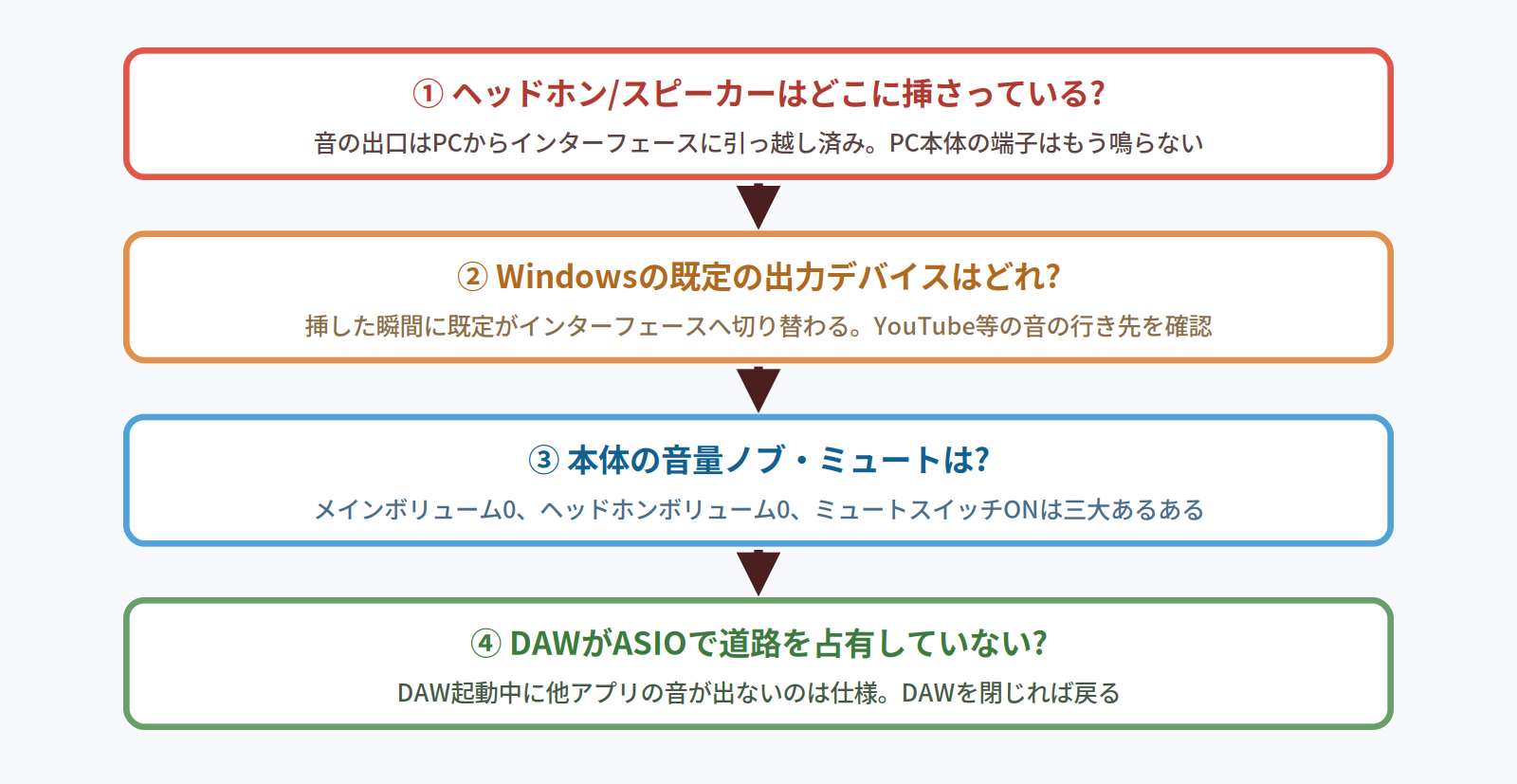
上から順にチェック
- ① 接続先 — ヘッドホン/スピーカーをインターフェース側の端子に挿し直す
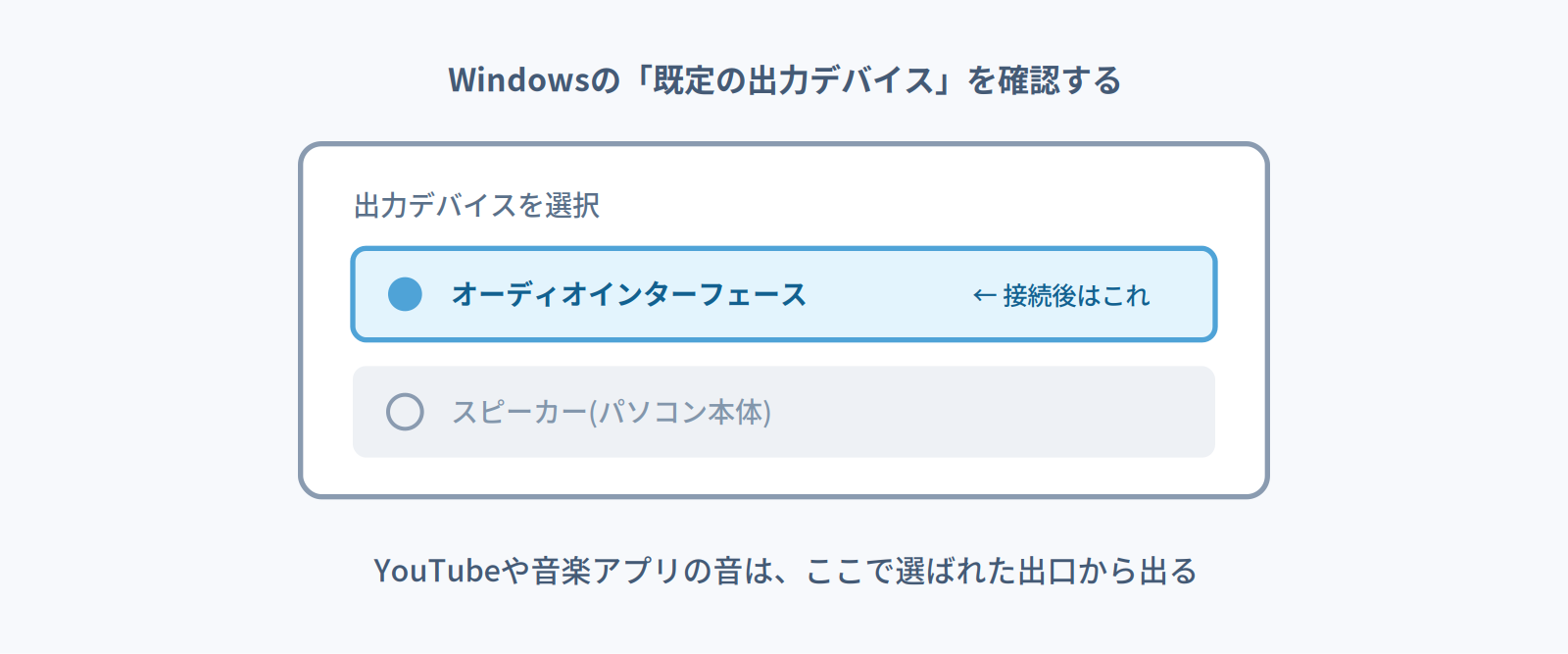
- ② Windowsの既定の出力 — タスクバーのスピーカーアイコンから出力デバイスを確認。意図と違うデバイスが選ばれていたら切り替え
- ③ 本体のつまみ — メイン音量0・ヘッドホン音量0・ミュートONの三大あるあるを確認
- ④ ASIOの占有 — DAW起動中だけ他アプリの音が出ないのはASIOの仕様。DAWを閉じれば戻る
ついでにやっておくと幸せな設定
この機会に、Windowsのサウンド設定でインターフェースのサンプリングレートをソングと同じ値に揃えておくのがおすすめです。
ここが食い違っていると、音が乱れたりレート不一致系のトラブルの火種になります。
「三者を揃える」原則の、機材側の仕上げですね。
まとめ
- 音が消えたのではなく、出口がインターフェースに引っ越しただけ
- 接続先→既定の出力→本体つまみ→ASIO占有、の順で確認
- ついでにWindows側のサンプリングレートも揃えておくと事故が減る