

レイテンシの記事で「実用的な低遅延にはASIOがほぼ前提」と書きました。
DAWのオーディオ設定に並ぶ「ASIO」「WASAPI」という謎の選択肢。\どっちだよ〜/
今日はこの2つの正体を、道路にたとえて説明します。
ASIO: DAW専用の高速道路
ASIOはCubaseの開発元Steinbergが作った、音楽制作専用のドライバ規格です。
特徴は、Windowsが標準で行う音声処理(ミキサーや音量調整の層)をまるごと迂回して、DAWと機材を直結すること。
経由地がないぶん遅延が小さく、録音時のモニタリングに耐える速さが出ます。
オーディオインターフェースを買うと専用のASIOドライバが付いてくるのはこのためです。

WASAPI: みんなが使う一般道
WASAPIはWindows標準の音声の通り道です。
ブラウザのYouTubeも音楽プレーヤーも通知音も、全部ここを通ります。
誰でも通れて便利な反面、経由地が多いので遅延は大きめ。
打ち込みや編集だけなら困りませんが、マイクを立てて歌いながらモニタリングする用途では、遅れが気になりやすい道です。
使い分けの結論
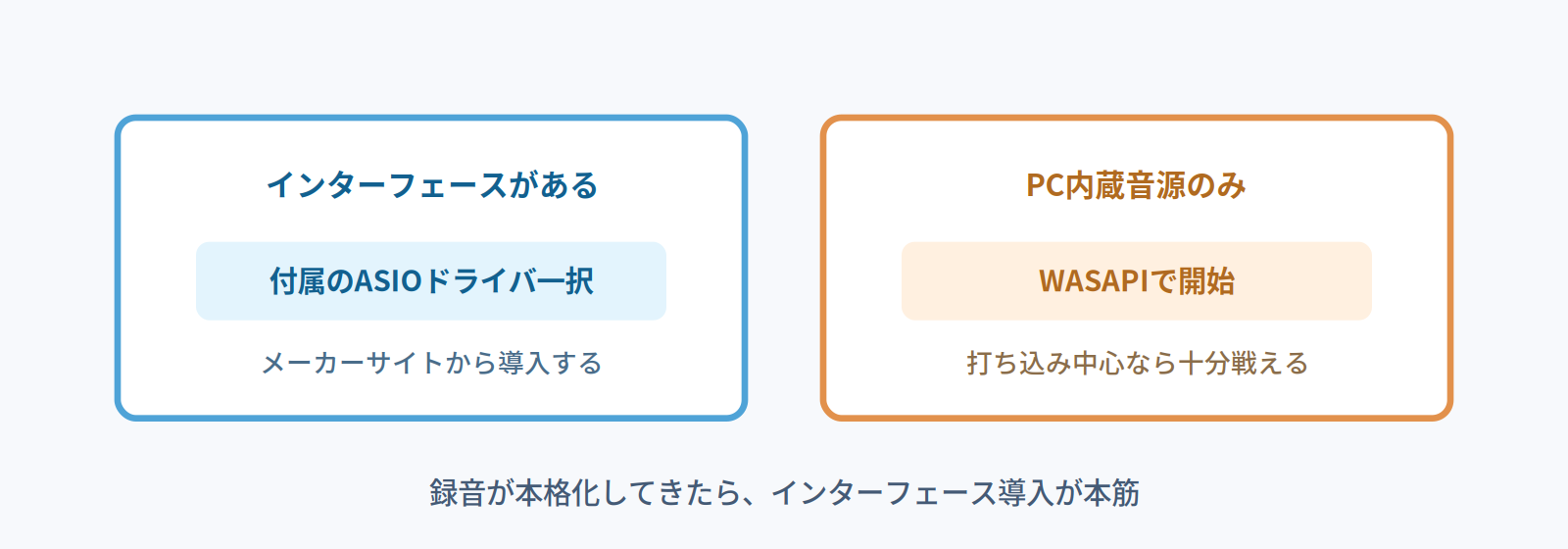
- オーディオインターフェースがある — 迷わず付属のASIOドライバを選ぶ
- インターフェースなし(PC内蔵音源) — WASAPIで開始。打ち込み中心なら十分戦える
- 「ASIO4ALL」という選択肢 — 内蔵音源を疑似的にASIO化するフリーソフトもあるが、あくまで応急処置。録音を本格化するならインターフェース導入が本筋
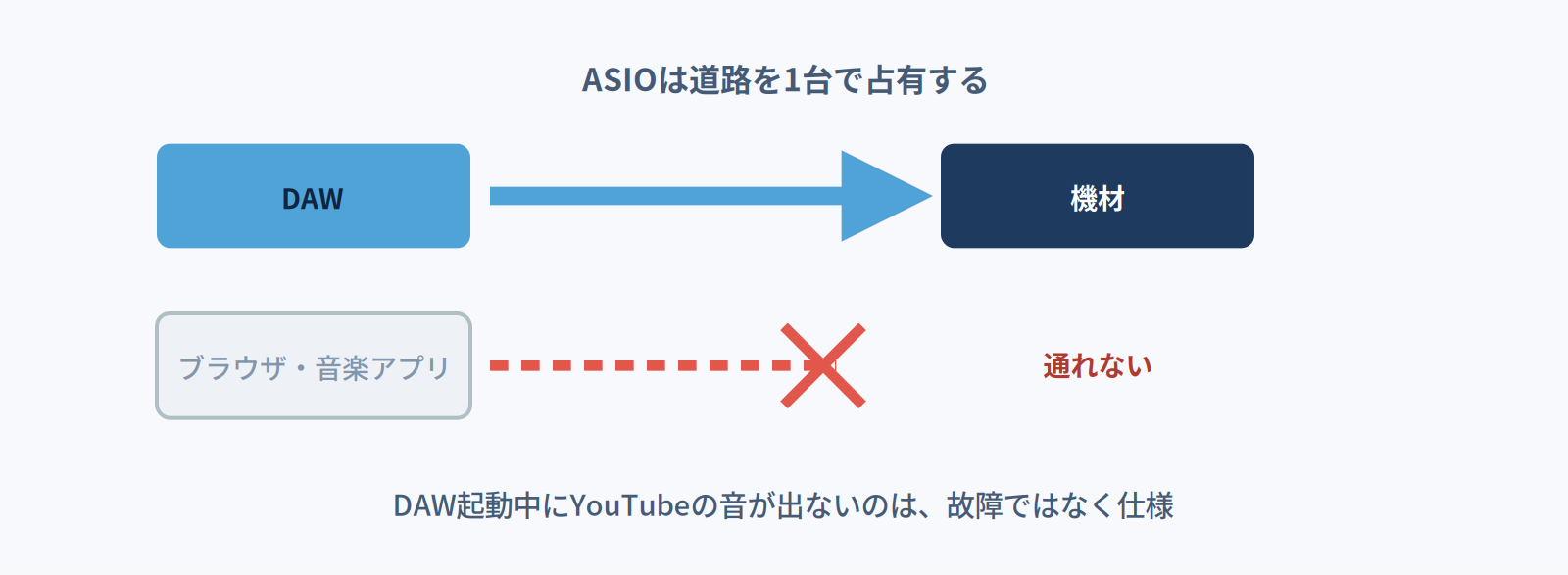
ちなみにASIOは基本的に1つのアプリが道路を占有する仕組みなので、「DAW起動中はYouTubeの音が出ない」という現象が起きることがあります。
故障ではなく仕様なのでご安心を。
初心者がやりがちなミス
- インターフェース付属のASIOドライバを入れずに使う — 挿しただけでは本領を発揮しない。メーカーサイトから専用ドライバを導入する
- 「DAW起動中にYouTubeが鳴らない=故障」と勘違い — ASIOの占有仕様。DAWを閉じれば戻ります
- 内蔵音源+ASIO4ALLで限界まで戦い続ける — 応急処置に時間を溶かすより、録音が本格化したらインターフェース導入が近道
まとめ
- ASIO=Windowsの音声処理を迂回するDAW専用高速道路。低遅延
- WASAPI=全アプリ共用の一般道。手軽だが遅延大きめ
- インターフェースがあるならASIO一択。DAW中は他アプリの音が出ないのは仕様