
DAWに音源ファイルを読み込んだら、妙に早口で声が高い。
逆に、不気味に低くゆっくり再生される。
DTMを始めた人がほぼ全員一度は遭遇する現象です。
ファイルが壊れたわけではありません。
原因はほとんどの場合一つ、サンプリングレートの不一致です。
サンプリングレートとは
デジタルの音は、音の波を1秒間に何万回も細かく記録したものです。
この「1秒あたりの記録回数」がサンプリングレート。
CDは44,100回(44.1kHz)、動画やゲームの世界では48,000回(48kHz)が主流です。
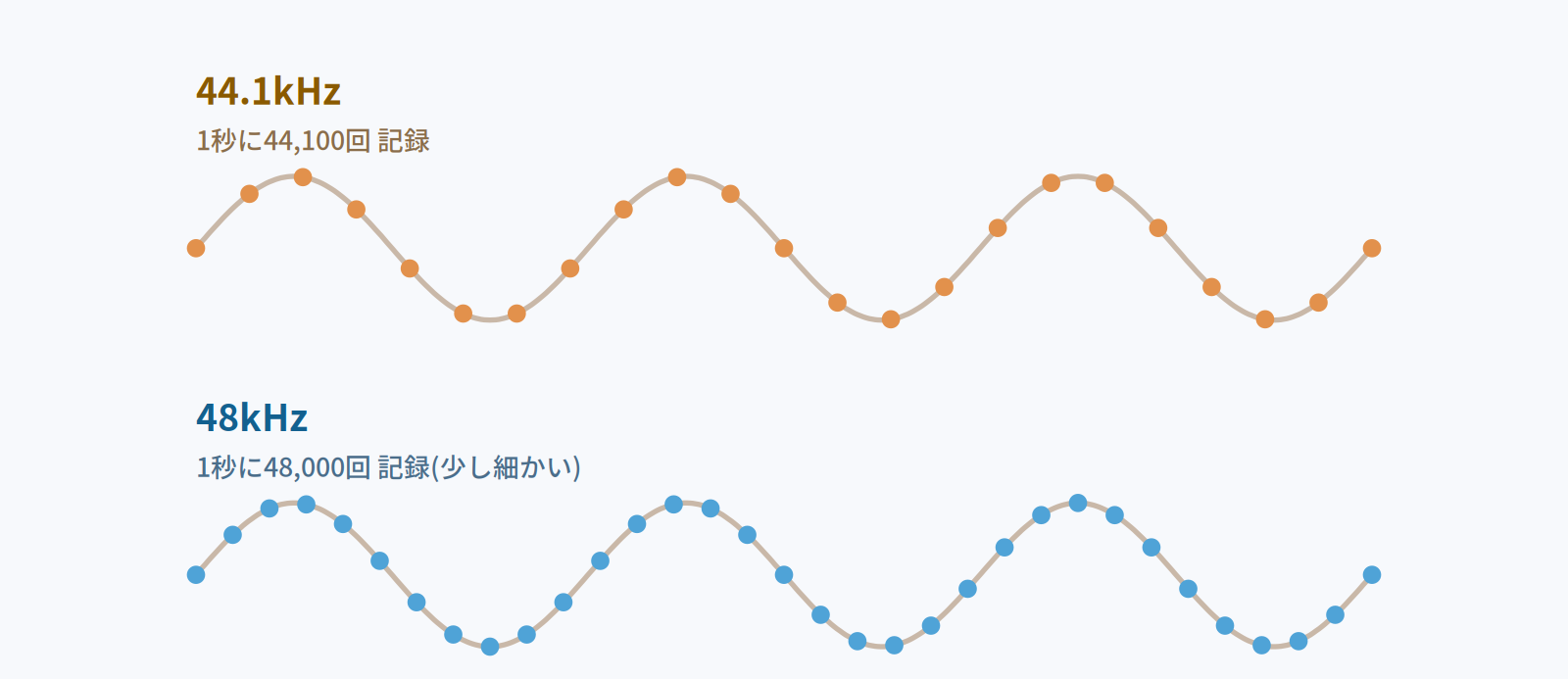
DTMで実際に出会うのは、ほぼこの2種類だと思ってください。
なぜ倍速になるのか
たとえば48kHzで録られたファイルを、44.1kHz設定のプロジェクトが「これは44.1kHzのデータだ」と誤解して再生するとどうなるか。
1秒分として48,000個のデータを持っているのに、44,100個ずつしか消費しないので、再生が終わるのが本来より遅くなり、音は低くゆっくりになります。
逆パターンなら高く速くなる。
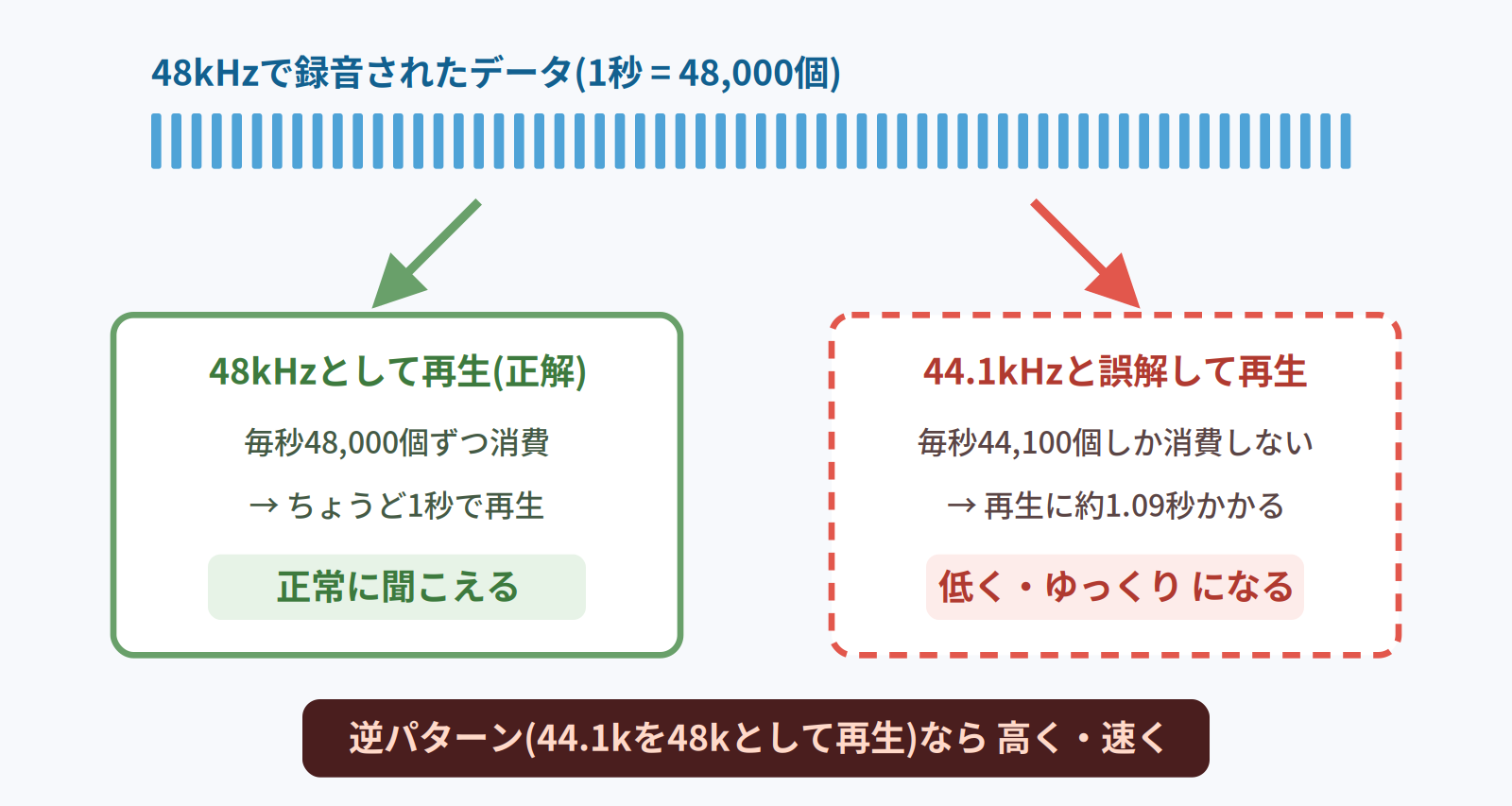
カセットテープの早回し・遅回しと同じ理屈が、デジタルの世界で起きているわけです。
速度と一緒にピッチ(音の高さ)まで変わるのが特徴で、これが「テンポがズレる」系の別トラブルとの見分けポイントになります。
直し方(Studio One 6)
まず、いま開いている曲(ソング)のサンプリングレートを確認します。
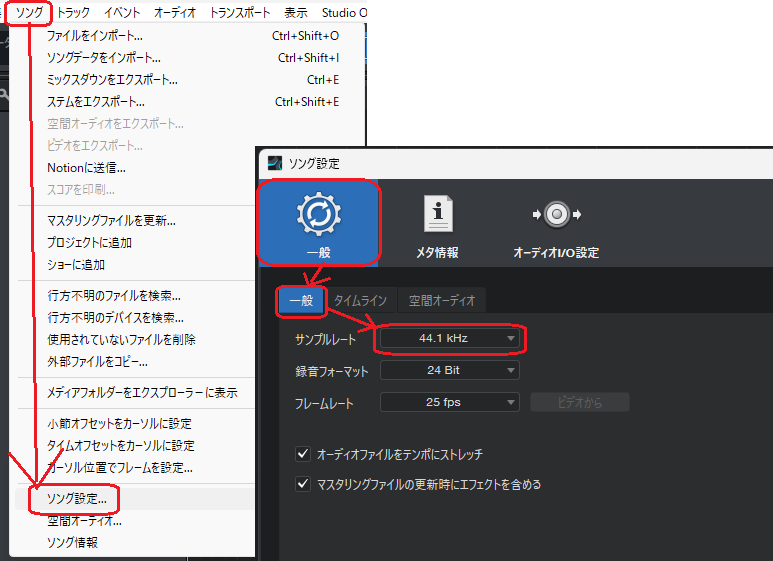
次に、問題のファイルのレートを確認します。
プールやブラウザでファイル情報を見ると「44.1kHz」「48kHz」といった表記があります。
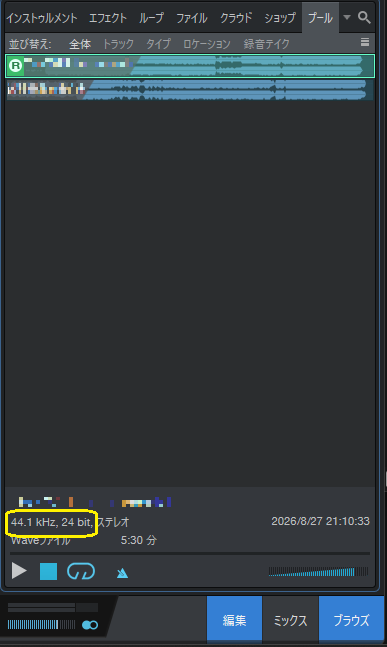
両者が食い違っていたら、対処は2択です。
- ソング側をファイルに合わせる — ソング設定でサンプルレートを変更。制作の序盤ならこれが手軽
- ファイル側をソングに合わせて変換する — 正しいレートで解釈し直してから、ソングのレートに変換(リサンプル)する。素材が1個だけ違う場合はこちら
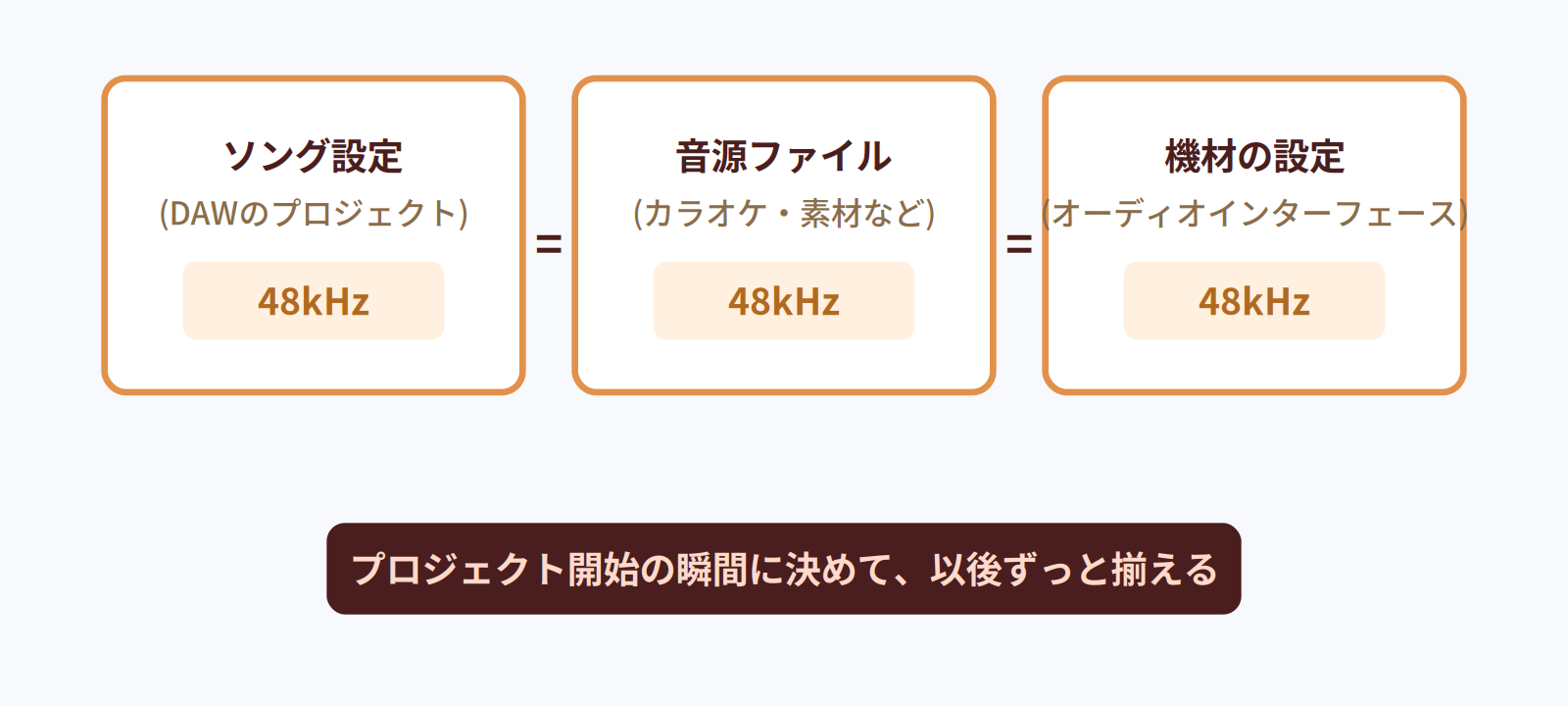
なお、オーディオインターフェースを使っている場合は、インターフェース側の設定とソングのレートが食い違うことでも似た問題や音の乱れが起きます。
ソング・ファイル・機材の三者を同じレートで揃える、が原則です。
予防策: 最初に決めて、ずっと揃える
このトラブルの根本予防は、プロジェクトを作る最初の瞬間にレートを決めて、以後すべてを揃えること。
配布されているカラオケ音源を使うなら、その音源のレートに合わせるのが安全です。
「じゃあ結局44.1kHzと48kHz、どっちで作ればいいの?」——これはこれで一本書ける話なので、別の記事で正面からやります。
まとめ
- 倍速・高音化/低速・低音化は、サンプリングレートの不一致が原因
- ソング設定とファイル情報でレートを確認し、どちらかに揃える
- 予防は「最初に決めて、ソング・ファイル・機材の三者を揃える」