
VSTとは、DAWに後付けできる音源やエフェクトの「規格」のことです。
まずこの一行だけ覚えて帰ってください。
プラグインという考え方
DAWは買った時点でも音源やエフェクトが一通り付いてきますが、「もっといいピアノ音源が欲しい」「あの歌ってみたで使われてるエフェクトが欲しい」となったとき、DAW本体を買い替える必要はありません。
ソフトを追加でインストールしてDAWの中に組み込むことができます。
この追加パーツを「プラグイン」と呼びます。
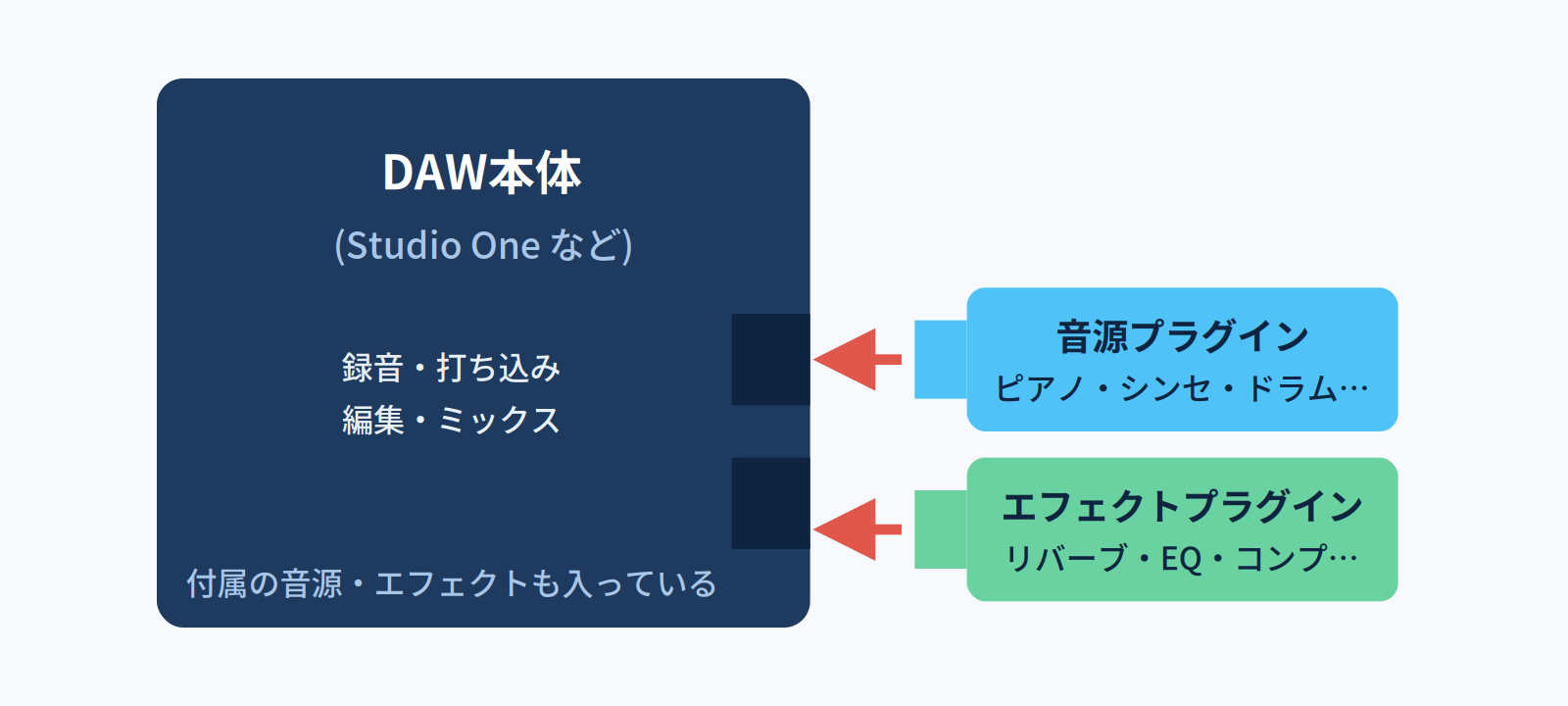
ただし、DAWとプラグインが会話するには共通のルール(規格)が必要です。
その規格の代表格がVST(Virtual Studio Technology)。
Cubaseで有名なSteinberg社が作った規格で、WindowsのDTM界では事実上の標準になっています。
VST・AU・AAXの住み分け
プラグインの配布ページを見ると「VST3 / AU / AAX対応」のような表記がよくあります。
これは対応している規格の一覧で、ざっくり以下の住み分けです。
- VST — Windows/Macの多くのDAWで使える標準規格。Studio OneもCubaseもこれ
- AU(Audio Units) — Apple製の規格。LogicやGarageBandはこちら(Mac専用)
- AAX — Pro Tools専用の規格
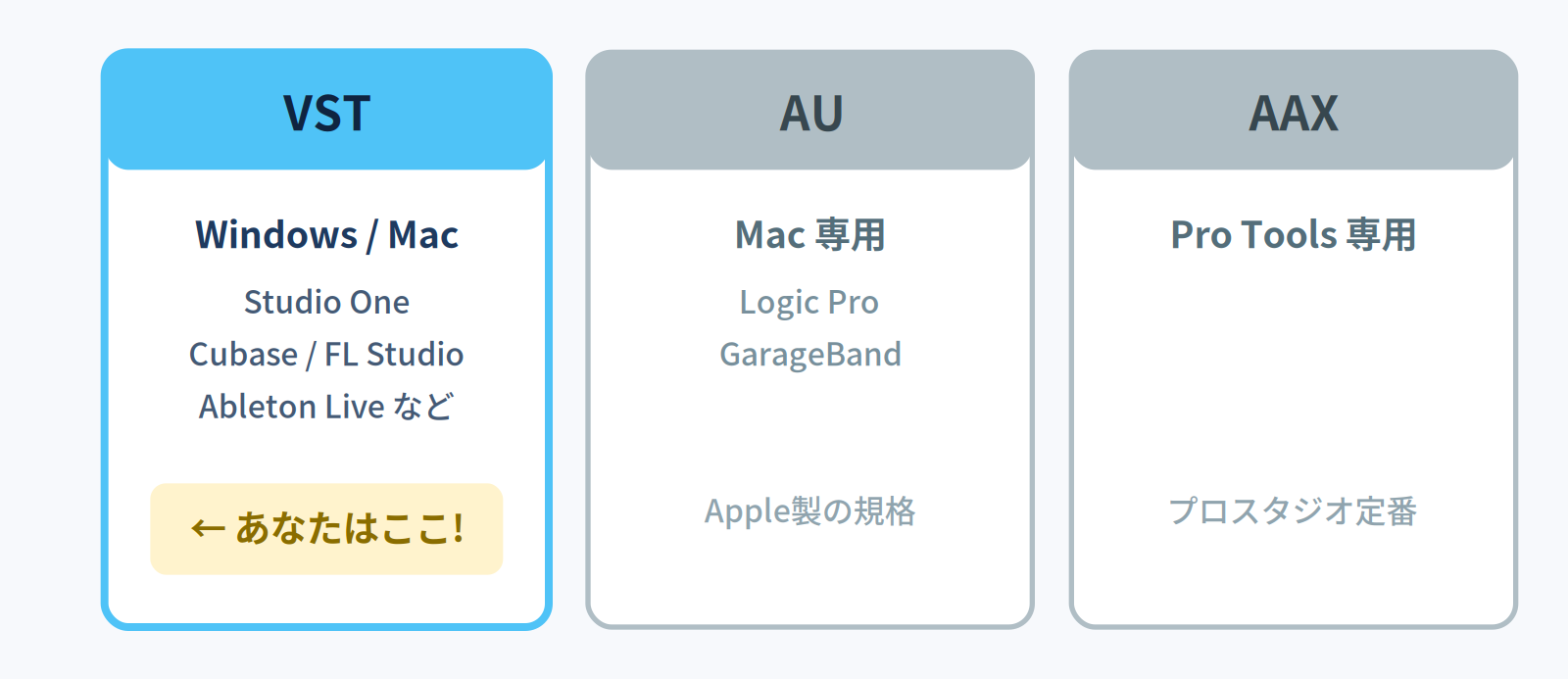
つまりWindowsでStudio Oneを使うなら、見るべきは「VST対応かどうか」だけ。
AUやAAXの表記は無視して構いません。
VST2とVST3の違い
ややこしいのが、VSTにはバージョンがあることです。
現在流通しているのはVST2とVST3の2種類。
ファイルの形式も違っていて、Windowsでは伝統的にVST2が「.dll」、VST3が「.vst3」という拡張子です。
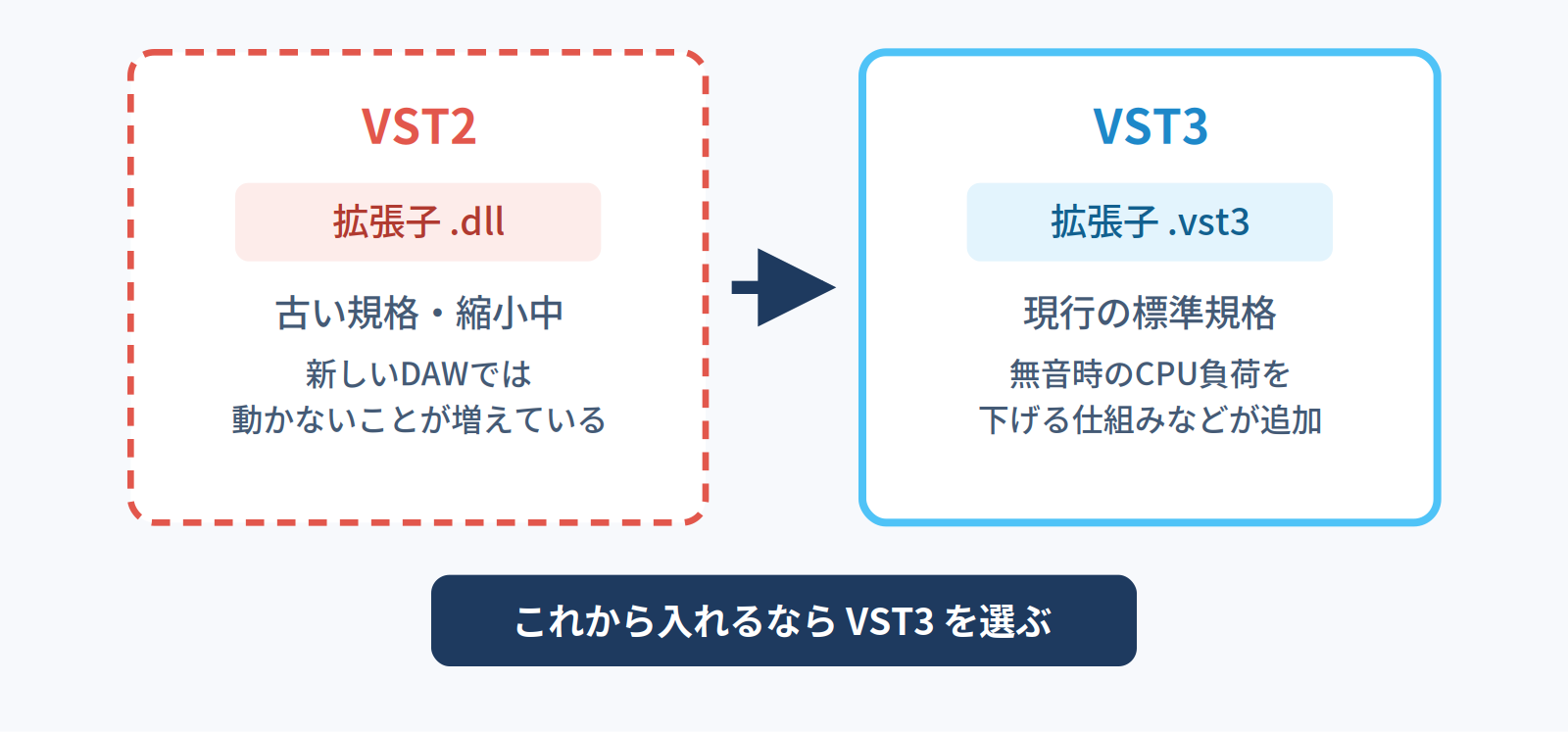
VST3のほうが新しく、音が鳴っていないときにCPU負荷を下げる仕組みなどが入っています。
ここで初心者が知っておくべき実務的なポイントは一つです。
VST2は段階的に廃止に向かっており、新しいDAWでは動かないことが増えているということ。
Studio Oneも新しいバージョンではVST2のサポートを縮小する方針を打ち出しています。
古いフリープラグインを紹介する昔の記事を参考にすると「ダウンロードしたのに認識されない」という壁にぶつかりがちですが、原因の多くはこれです
(この認識されない問題は、それだけで一本書ける沼なので別記事で詳しくやります)。
Studio Oneでの確認場所
インストール済みのプラグインは、Studio One 6では画面右側のブラウザから確認できます。
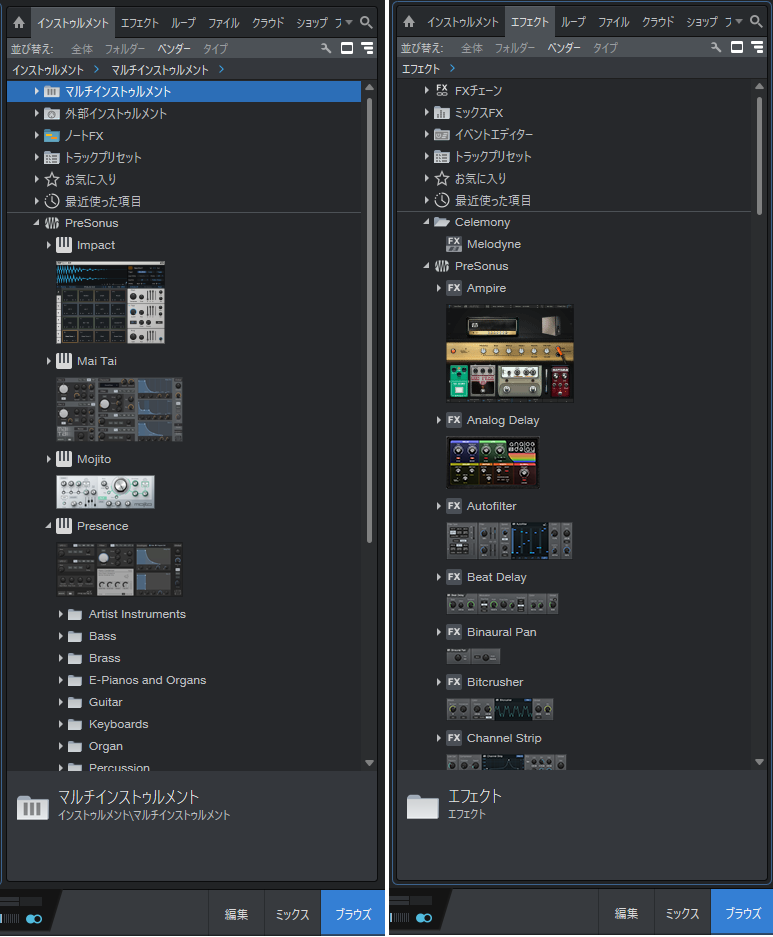
音源(インストゥルメント)とエフェクトが分かれて表示されます。
ちなみに音源のことを「VSTi」(iはinstrument)と呼ぶことがありますが、これも中身はVSTプラグインの一種です。
プラグイン導入の流れ(3ステップ)
- 公式配布ページからダウンロード — VST3・64bit版を選ぶ。ここで間違えると後の工程が全部無駄になります
- インストーラーを実行 — 形式を選ぶ画面が出たら、VST3にチェックが入っていることを確認
- DAWを再起動(または再スキャン) — 起動時のスキャンで検出され、ブラウザの一覧に現れます
この手順どおりでも一覧に出てこないことがたまにあり、その原因の潰し方はチェックリストとして別記事にまとめる予定です(9/14公開)。
まとめ
- VSTは「DAWに後付けする音源・エフェクトの規格」
- WindowsのStudio Oneユーザーが見るのはVST対応の有無だけ(AU/AAXは他環境用)
- VST2は縮小傾向。これから入れるならVST3版を選ぶ